ブロックの並べ替え
ブロック表示・非表示の設定方法はこちら
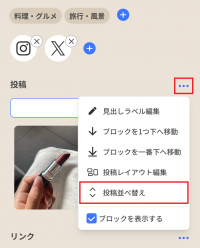
ブロックの並べ替え方法
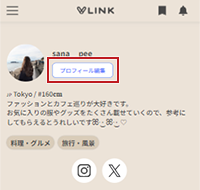
1.「プロフィール編集」をタップ
2.各タイトル横の「…」をタップ
3.「ブロックを○○へ移動」を選択
※移動させたい選択肢を選んでください

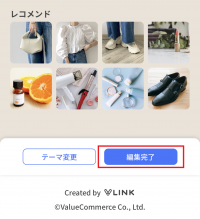
4.「編集完了」をタップして並べ替え完了

ブロック表示・非表示の設定方法
1.「プロフィール編集」をタップ
2.各タイトル横の「…」をタップ
3.ブロックを非表示にしたい場合、「ブロックを表示する」のチェックを外す
※表示したい場合はチェックしてください
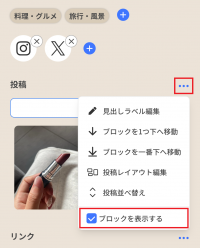
4.「編集完了」をタップして表示・非表示の並べ替え完了
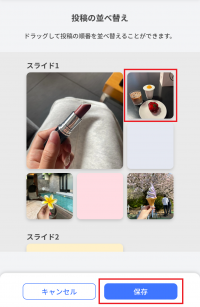
投稿の並べ替え
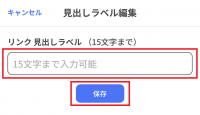
見出しラベルの変更
リンクの削除
VLINKのプロフィール画面上部にある「プロフィール編集」をタップします。
削除したいリンクの右上にある「×」をタップします。
「選択したテキストを削除しますか?」という確認画面が表示されるため、「削除」を選択します。
プロフィール編集画面右下の「編集完了」をタップすると、リンクが削除されます。
リンクの並び替え
リンクの並び替え方法
1.プロフィール編集をタップ
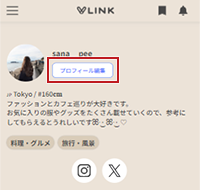
2.「リンク並び替え」をタップ
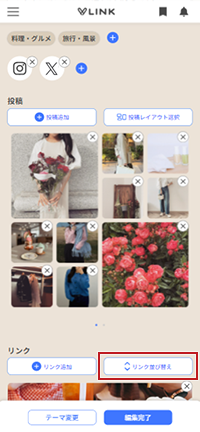
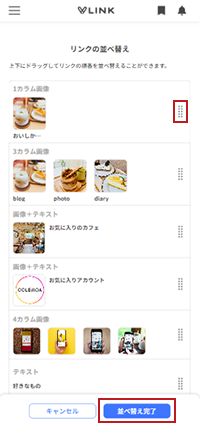
3.リンク右側のエリアをタップしてドラッグ
4.「並べ替え完了」をタップ
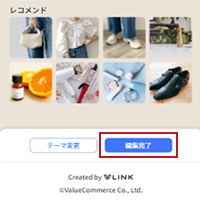
5.「編集完了」をタップして並べ替え完了
リンクの編集
VLINKのプロフィール画面上部にある「プロフィール編集」をタップします。
編集したいリンクの右下にある「編集」をタップして編集画面を開きます。
編集したいテキストの変更・画像の再アップロードを行い、画面右下にある「編集完了」を選択します。
プロフィール編集画面右下の「編集完了」をタップすると、リンクが編集されます。
リンクの追加
リンクURLについての注意点
・URLに入力可能な文字数は最大500文字です。
・amazon.co.jpのリンクで500文字を超えるURLが入力された場合、ページ表示に不要と判断された箇所を削除し、500文字以内に自動調整されます。
・AmazonアソシエイトのURLを追加する際は、自動調整されることを防ぐためAmazonアソシエイトで発行された短縮URLをご利用ください。
リンクの追加方法
下記①~③のいずれかの方法でリンクを追加いただけます。
①テキストリンクの追加
②画像リンクの追加
③画像+テキストリンクの追加
①テキストリンクの追加
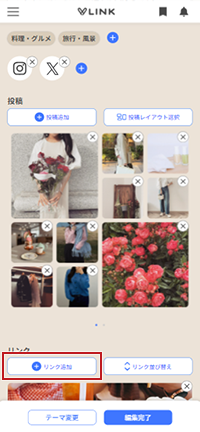
1.プロフィール編集をタップ
2.「リンク追加」をタップ
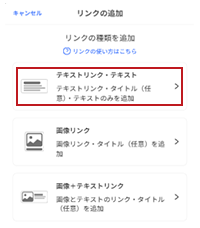
3.「テキストリンク・テキスト」を選択
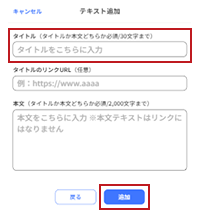
4.「タイトル」入力欄にタイトルを入力し、「追加」をタップ
※リンクURLの入力・本文の入力は任意です。
5.「編集完了」をタップしてリンク追加完了
②画像リンクの追加
1.プロフィール編集をタップ
2.「リンク追加」をタップ
3.「画像リンク」を選択
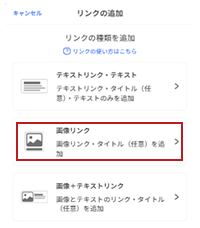
4.カラム数を選択
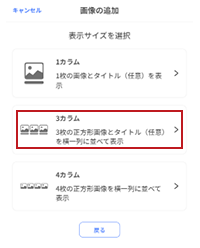
5.画像をアップロードし、「追加」をタップ
※3・4カラム画像を選択した場合、1:1の正方形にトリミングされます。
※タイトルの入力・リンクURLの入力は任意です。
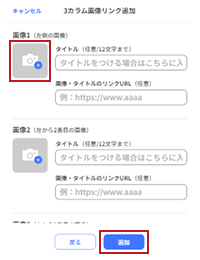
6.「編集完了」をタップしてリンク追加完了
③画像+テキストリンクの追加
1.プロフィール編集をタップ
2.「リンク追加」をタップ
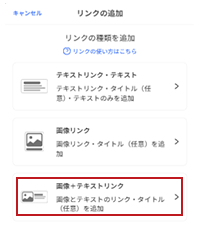
3.「画像+テキストリンク」を選択
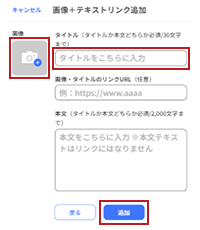
4.画像をアップロード
※選択した画像は1:1の正方形にトリミングされます。
5.「タイトル」入力欄にタイトルを入力し、「追加」をタップ
※リンクURLの入力・本文の入力は任意です。
6.「編集完了」をタップしてリンク追加完了
レコメンドの追加・削除
「レコメンド」とは、投稿に紐づけされたおすすめしたい商品や情報のことで、タップすると商品の詳細ページや店舗のHPに遷移することができます。
レコメンドの削除方法はこちら
レコメンドの追加方法
下記①②のいずれかよりレコメンドを追加いただけます。
①レコメンド商品名(検索キーワード)で追加する場合
②レコメンド掲載ページのURLで追加する場合
①レコメンド商品名(検索キーワード)で追加する場合
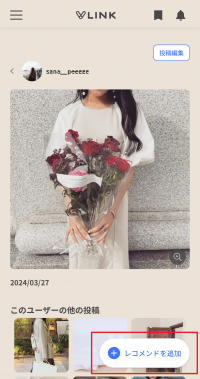
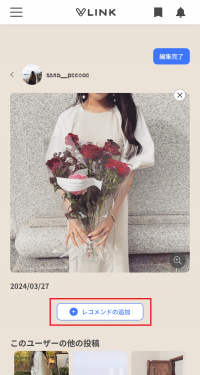
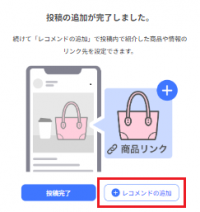
1.投稿画面、投稿編集画面または、投稿完了後の画面から「レコメンドの追加」をタップ
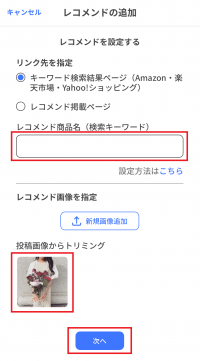
2.「キーワード検索結果ページ」を選択し、コピーしたレコメンド商品名、または検索キーワードを入力
3.画像の追加方法を選択し、「次へ」をタップ
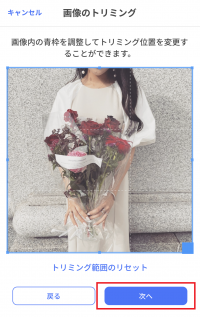
4.選択した画像のトリミングを行い、「次へ」をタップ
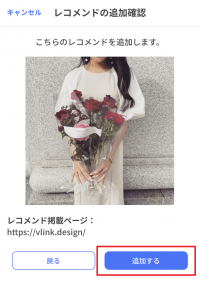
5.「追加する」をタップ
6.「編集完了」をタップしてレコメンド追加完了
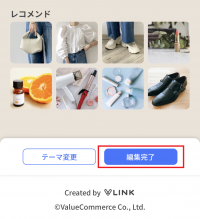
②レコメンド掲載ページのURLで追加する場合
1.投稿画面、投稿編集画面または、投稿完了後画面から「レコメンドの追加」をタップ
2.「レコメンド掲載ページ」を選択し、レコメンド掲載ページのURLをペースト
3.画像の追加方法を選択し、「次へ」をタップ
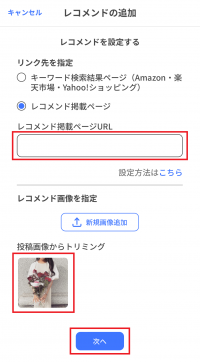
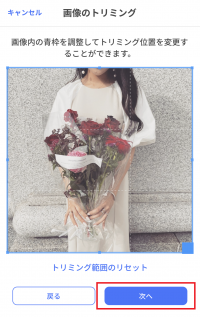
4.選択した画像のトリミングを行い、「次へ」をタップ
5.「追加する」をタップ
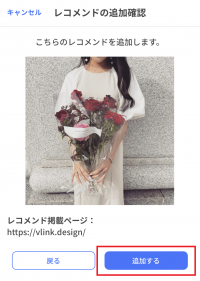
6.「編集完了」をタップしてレコメンド追加完了
レコメンドの削除方法
1.「プロフィール編集」または「投稿編集」をタップ
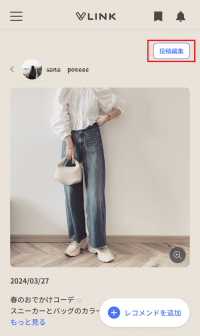
2.レコメンドを追加している投稿を選択
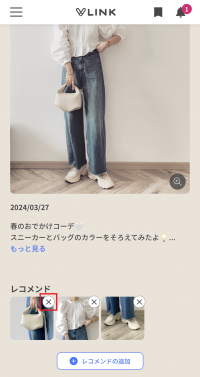
3.削除したいレコメンドの「×」をタップ
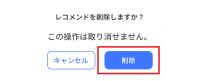
4.「レコメンドを削除しますか?」と表示されるので、「削除」をタップ
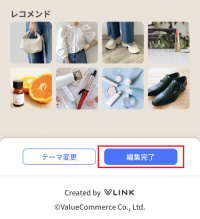
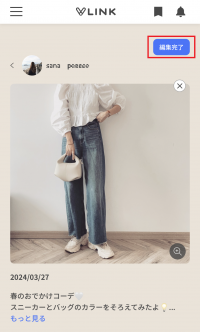
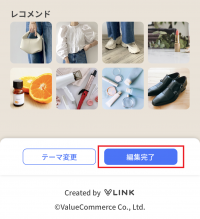
5.投稿編集画面またはプロフィール編集画面から、「編集完了」をタップしてレコメンド削除完了
SNSのURLの確認方法
YouTube動画URL
ご自身のYouTubeのプロフィールページからURLをコピーしたい動画を開き、「共有」をタップします。
リンクが表示されているので、「コピー」をタップし完了です。
InstagramストーリーズURL
事前にInstagramでストーリーズをハイライトに設定しておいてください。
(iPhoneの場合)プロフィールページのストーリーズハイライトのアイコンを長押しし、「ハイライトリンクをコピー」をタップし完了です。
(Androidの場合)ハイライトの右下の「その他」をタップし、「リンクをコピー」をタップし完了です。
TikTok動画URL
ご自身のTikTokのプロフィールページからURLをコピーしたい動画を開き、「共有」をタップします。
リンクが表示されているので、「コピー」をタップし完了です。
SNS投稿追加
SNS投稿の追加方法
下記①②のいずれかよりSNS投稿を追加いただけます。
①投稿から選択する場合
②リンク作成する場合
①投稿から選択する場合
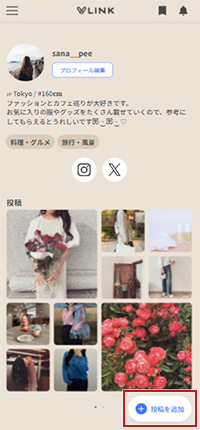
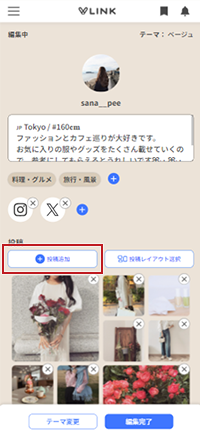
1.プロフィールページまたは、プロフィール編集画面から「投稿追加」をタップ
2.掲載したい投稿のあるSNSを選択
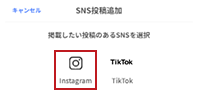
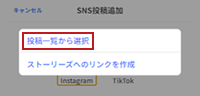
3.「投稿から選択」をタップ
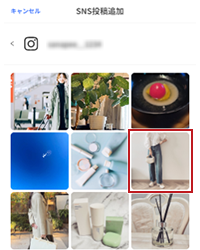
4.追加したい投稿を選択
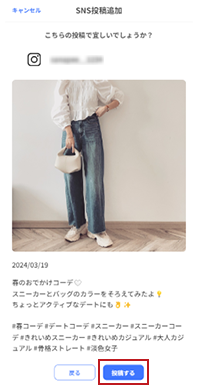
5.「投稿する」をタップ
6.「レコメンドの追加」をしない場合、「投稿完了」をタップ
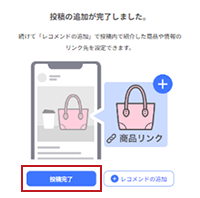
7.「編集完了」をタップして投稿追加完了
②リンク作成する場合
1.プロフィールページまたは、プロフィール編集画面から「投稿追加」をタップ
2.掲載したい投稿のあるSNSを選択
3.「リンクを作成」をタップ
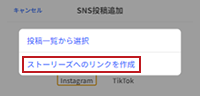
4.SNSの投稿URLと画像を追加し、「次へ」をタップ
※ストーリーズURLの確認方法については、「SNSのURLの確認方法」を参照ください。
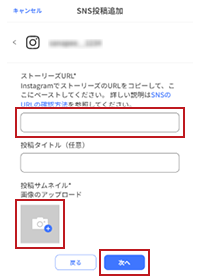
5.「投稿する」をタップ
6.「レコメンドの追加」をしない場合、「投稿完了」をタップ
7.「編集完了」をタップして投稿追加完了