テーマの設定方法
1.「プロフィール編集」をタップ
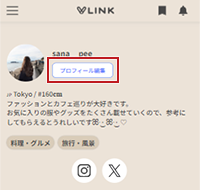
2.「テーマ変更」ボタンをタップ
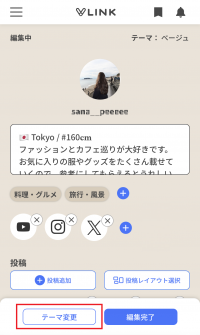
3.設定したいテーマを選択
※タブからクリエイター・ベーシックの各テーマを選択できます
※縦スクロールで他カテゴリ、横スクロールで各カテゴリの画像が見れます
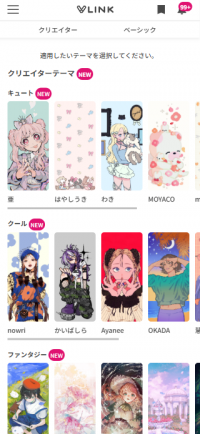
4.設定したい画像を選択しプレビュー表示
5.「このテーマを適用」をタップ
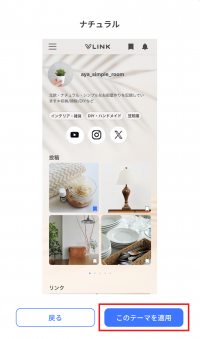
6.「テーマ「テーマ名」を適用しました」と表示されたら、「編集完了」をタップして設定完了
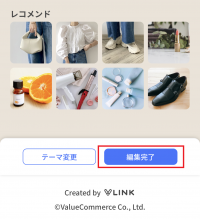
1.「プロフィール編集」をタップ
2.「テーマ変更」ボタンをタップ
3.設定したいテーマを選択
※タブからクリエイター・ベーシックの各テーマを選択できます
※縦スクロールで他カテゴリ、横スクロールで各カテゴリの画像が見れます
4.設定したい画像を選択しプレビュー表示
5.「このテーマを適用」をタップ
6.「テーマ「テーマ名」を適用しました」と表示されたら、「編集完了」をタップして設定完了
下記①~③のいずれかの方法でSNS連携を追加いただけます。
①YouTubeの場合
②Instagram・TikTokの場合
③Xの場合
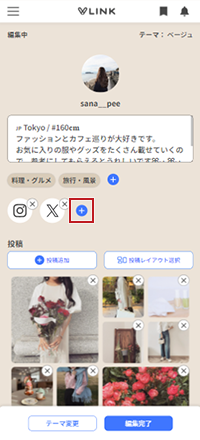
1.プロフィール編集をタップ
2.SNS追加「+」ボタンをタップ
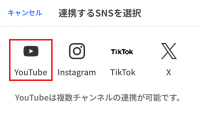
3.連携するSNSを選択(YouTube)
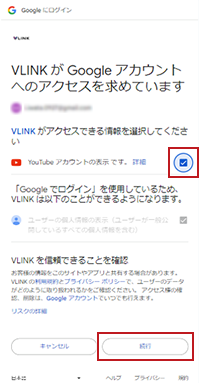
4.Googleアカウントへのログイン
5.「YouTubeアカウントの表示です」にチェックを入れて「続行」をタップ
※チェックを入れずに続行すると投稿一覧が表示されなくなるため、必ずチェックを入れてください。
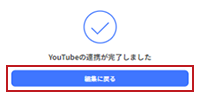
6.VLINK画面で、「YouTubeの連携が完了しました」と表示されたら、「編集に戻る」をタップ
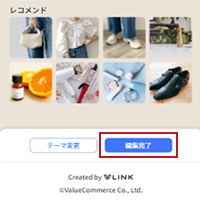
7.「編集完了」をタップして連携完了
1.プロフィール編集をタップ
2.SNS追加「+」ボタンをタップ
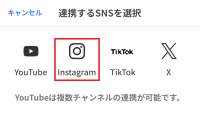
3.連携するSNSを選択(Instagram・TikTok)
4.各SNSアカウントへのログイン
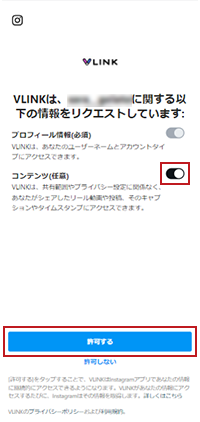
5.「コンテンツ(任意)」をONにして、「許可する」をタップ
※権限をOFFにすると投稿一覧が表示されなくなるため、必ずONにしてください。
6.VLINK画面で、「各SNSの連携が完了しました」と表示されたら、「編集に戻る」をタップ
7.「編集完了」をタップして連携完了
1.プロフィール編集をタップ
2.SNS追加「+」ボタンをタップ
3.連携するSNSを選択(X)
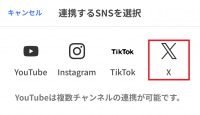
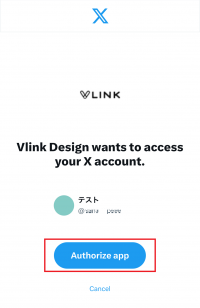
4.Xアカウントへのログイン
5.「Authorize app」をタップ
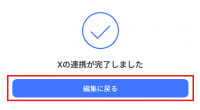
6.VLINK画面で、「Xの連携が完了しました」と表示されたら、「編集に戻る」をタップ
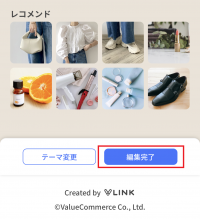
7.「編集完了」をタップして連携完了
1.プロフィール編集をタップ
2.解除したいSNSの「×」をタップ
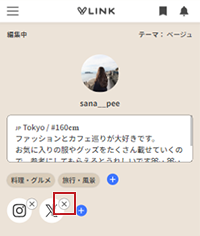
3.「SNSの連携を解除します。よろしいですか?」と表示されるので、「解除」をタップ
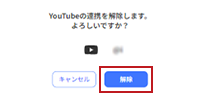
4.「編集完了」をタップして連携解除完了
レイアウトの設定方法
1.「プロフィール編集」をタップ
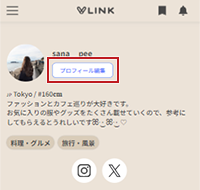
2.各タイトル横の「…」をタップ
3.「投稿レイアウト編集」を選択
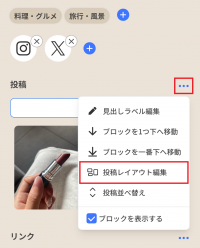
4.設定したいレイアウトを選択し「保存」をタップ
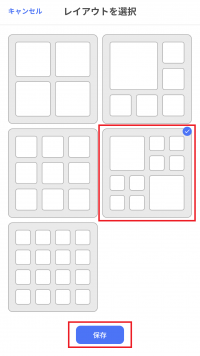
5.「編集完了」をタップして設定完了

プロフィール画面上部にある「プロフィール編集」をタップします。
中央にあるカメラアイコンをクリックし「ライブラリから選択」をタップします。
ファイルリストから設定したい画像を選択し「開く」をタップします。
画像の配置を決めて「保存」をタップし、画面遷移後プロフィール画面右下にある「編集完了」をタップします。
もし画像選択をキャンセルする場合は、画像配置の時に左上に表示されている「キャンセル」をタップして再度やり直してください。
プロフィール画面上部にある「プロフィール編集」をタップします。
中央にあるカメラアイコンをクリックし「写真を撮る」をタップします。
カメラが起動したら写真を撮影します。
撮影した画像の配置を決めて「保存」をタップし、画面遷移後プロフィール画面右下にある「編集完了」をタップします。
もし画像選択をキャンセルする場合は、画像配置の時に左上に表示されている「キャンセル」をタップして再度やり直してください。